找碴:這個註冊表單哪裡難用?可用性
點你覺得有問題的地方,共有 5 個。全部找到後,看看改善後的版本。
建立帳號
找到 0 / 5
使用者不會讀說明書。標籤要一直在、錯誤要說人話、主要按鈕要最明顯——這就是「可用性」。
選取工具:點選標題文字可檢視尺寸,拖曳物件可移動;游標在此區時按 / 可開啟對話。
UI 使用者介面 × UX 使用者經驗 · CUTE DVCD
UI 讓資訊看得懂、按得到;UX 讓任務走得通、用得安心。
好的設計,從理解使用者卡在哪裡開始。
隸屬中國科技大學視覺傳達設計系,是以使用者介面與使用者經驗為核心的研究與實作平台。我們從真實的使用者痛點出發,透過研究、實驗、應用三個階段,把 UI/UX 方法延伸到課程專案、畢業專題、設計競賽與跨領域設計,探索數位產品如何被看懂、被使用,進而被喜愛。
About the Lab · 研究 → 實驗 → 應用 → 再研究
我們從使用者卡住的地方出發:找出問題、做出原型、找人測試、修到真的好用,再把成果變成下一個新問題。課堂專案、畢業專題、設計競賽與產學合作,都在同一個循環裡不停轉動。
Stage 1 · Research
使用者真正卡在哪裡?
Stage 2 · Experiment
這個解法真的比較好嗎?
Stage 3 · Application
如何落地成真實的作品?
What is UI / UX
User Interface——使用者與產品互動的視覺與操作層,涵蓋版面配置、色彩、字體、圖示與元件系統,決定資訊「如何被看見、如何被操作」。
User Experience——使用者接觸產品全程的感受與成效,涵蓋需求動機、任務流程、易用性與情感回饋,決定產品「是否真正解決問題」。
這一層的產出
在課程中學到
點圖層清單、立體圖層,或用 ↑↓ 鍵切換 · 參考 Jesse James Garrett《The Elements of User Experience》
UI/UX Playbook · 8 個一玩就懂的設計原則
每張卡片都可以直接操作:找出壞介面的問題、按按看微互動、拉拉看間距與層級,體驗設計師每天在思考的事。
點你覺得有問題的地方,共有 5 個。全部找到後,看看改善後的版本。
使用者不會讀說明書。標籤要一直在、錯誤要說人話、主要按鈕要最明顯——這就是「可用性」。
按讚、開關、送出、載入——每一個 0.3 秒的小動態,都在告訴使用者「收到了」。
沒有回饋的按鈕,會讓人一直重按。好的微互動短(0.2–0.5 秒)、有目的、不搶戲。
拉動滑桿改變中間的距離,同樣 8 個方塊,你看到的是「一組」還是「兩組」?
介面裡的卡片、表單、選單,都靠「接近」與「相似」讓人不用讀就知道哪些東西是一起的。
拉高「層級對比」,看大小、粗細、顏色怎麼決定視線的順序。
什麼都一樣大,就等於什麼都不重要。先決定「最想讓人看到什麼」,再用對比把它放大。
增加選單數量,看決策時間怎麼變長;按「挑戰」實際找找看。
選單有 6 個選項。
所以 APP 的主選單通常只有 3–5 個,其他功能用分類、搜尋或「更多」收起來。
以「用 APP 看畢業展」為例。上下拖曳表情調整心情,點階段名稱看痛點與改善點子。
UX 設計師不是先畫畫面,而是先畫出使用者在哪一步卡住、哪一步不開心。
同一個預約頁、兩種按鈕。你會點哪一個?
設計師的直覺要用測試來驗證。數據為示意,實務上會讓兩組真實使用者各看一個版本再比較。
台灣約每 12 位男性就有 1 位色覺辨識不同。切換模擬模式,看看只靠紅綠色會發生什麼事。
只用顏色傳達資訊,有些人會看不到。顏色+圖示+文字一起用,所有人都看得懂。
Try it yourself
實驗是研究與應用之間的橋梁。以下互動模組對應 UI 實務的核心工作流程——畫布操作、自動佈局、元件變體、設計變數與互動原型;另以 Fitts 定律與 WCAG 色彩對比兩項實驗,說明介面設計背後可量化的人因原則。
▦ Frame 1 — 點選後拖曳移動、拉四角縮放 · 方向鍵微調 · Delete 刪除
設計畫布 Canvas
介面設計的基本操作:建立圖形、調整位置與尺寸、設定填色與圓角,並透過圖層面板管理物件層級。
Layers 圖層
位置與尺寸
Fill 填色
Corner radius 圓角
Opacity 不透明度
文字內容
目前未選取物件。點選畫布上的圖形,或使用下方工具列建立新圖形。
▦ Nav bar — Auto layout · 斜紋 = 間距與內距
自動佈局 Auto Layout
以與 CSS Flexbox 相同的邏輯定義排列方向、間距與內距;內容增減時版面自動重排,是建立響應式元件的基礎。
方向 Direction
Gap 間距
Padding 內距
對齊 Align
項目寬度
Dev Mode · CSS
元件與變體 Components & Variants
將同一元件的樣式、狀態與尺寸收斂於單一元件集。修改主元件即同步更新所有實例,確保介面一致性與維護效率。
Variant 樣式
State 狀態
Size 尺寸
屬性 Properties
Dev Mode · React
期末 APP ReDesign 專案同步在 Behance 發表,歡迎留言給同學回饋。
設計變數 Variables
將色彩、圓角、間距與字級定義為可重用的設計標記(Design Tokens),透過模式切換即可支援深色模式與多品牌主題。
Mode 模式
color/brand 品牌色
radius/card 圓角
space/md 間距密度
font/body 字級
目前變數值
在 Figma 裡的樣子:一條連線 = 一次互動
以 Figma 互動原型重新設計的城市通勤 APP,把轉乘資訊整理成一眼看懂的時間軸。
試玩中 · 點手機裡的虛線卡片
互動原型 Prototype
把靜態畫面連起來,讓人可以「真的點」。每一條連線都回答兩個問題:使用者做什麼(觸發)與畫面怎麼變(轉場)。
① Trigger 觸發
② Animation 轉場
Easing 緩動曲線
Duration 時間
Fitts 定律 Fitts’s Law
指向目標所需的時間,取決於移動距離與目標尺寸。請依序點擊 10 個隨機出現的目標,系統將以難度指數(ID)對應移動時間(MT)繪製迴歸線——這正是主要操作按鈕須具備足夠尺寸、並置於易觸及範圍的依據。
圖例
公式
MT = a + b · log₂(D/W + 1)
色彩對比 Color Contrast
WCAG 2.2 以文字與背景的相對亮度比作為可讀性標準:一般文字須達 4.5 : 1(AA),18pt 以上大字須達 3 : 1。調整色彩即可即時檢核,建立兼顧美感與無障礙的配色判斷。
試試這些配色
Cases · 研究成果的應用
同一套 UI/UX 方法,應用在不同尺度的題目上:畢業專題從文化、情緒與生活議題出發,將介面設計延伸為完整的產品體驗;課程專案則針對日常 APP 的使用痛點,提出可驗證的 ReDesign 方案。
想看完整的專案結構?打開學長姐的 Figma 檔與簡報範本,從期中的前置作業一路看到期末精稿。
Studio · 學生課程互動學習單元
課堂以工作坊形式進行:學生分組走完「研究 → 發想 → 原型 → 評圖」的循環,用便利貼、草圖與數位原型把想法外化,在討論與回饋中快速迭代。每個單元都對應一項可交付的設計產出。
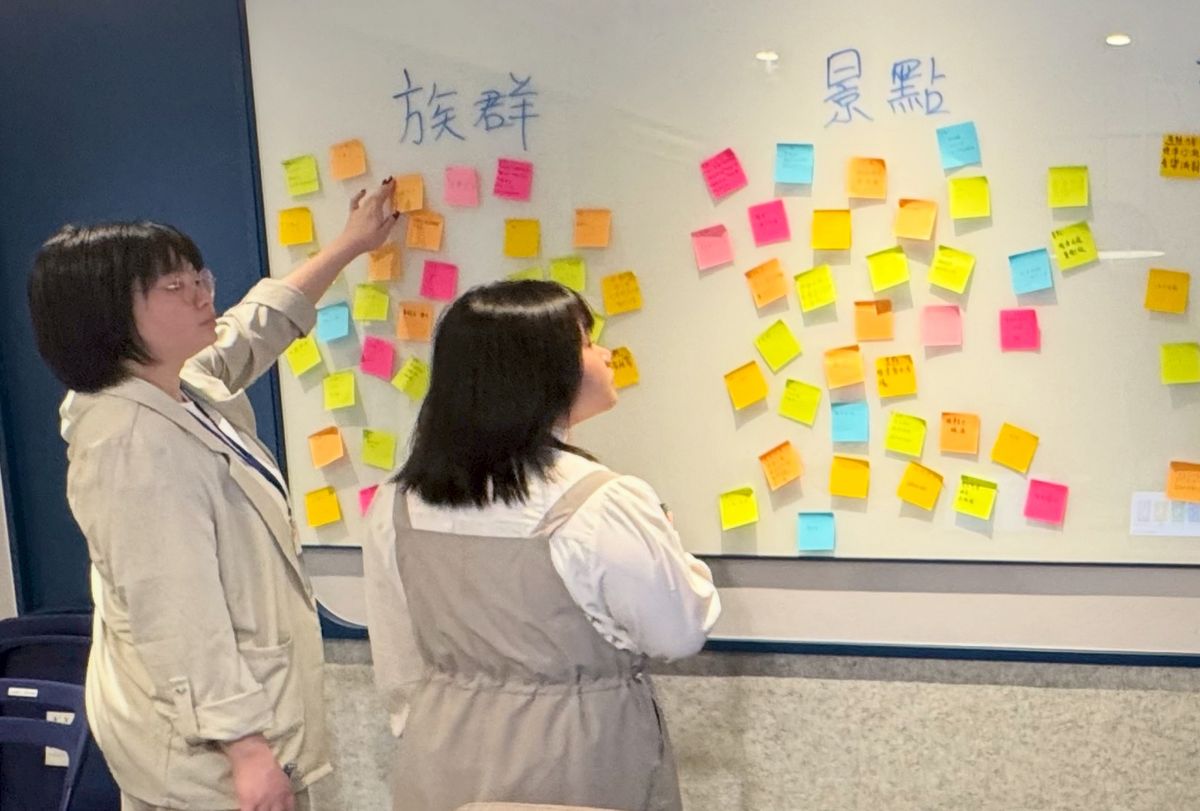
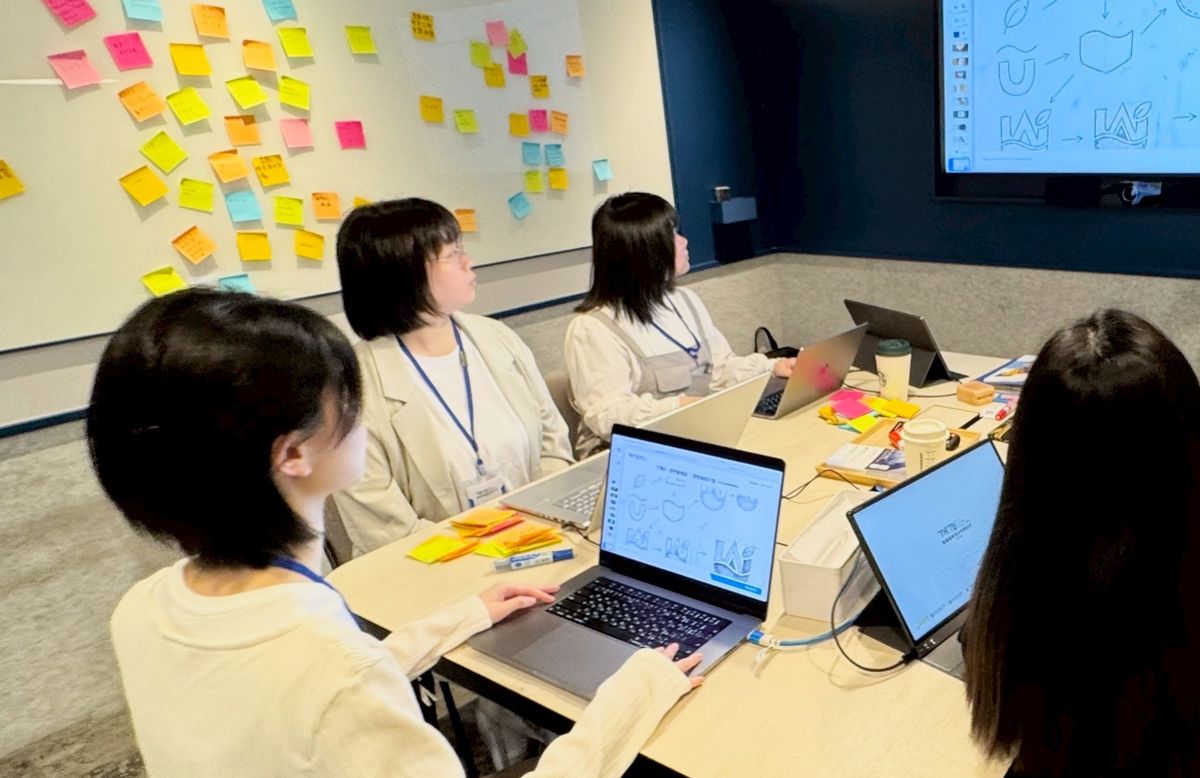
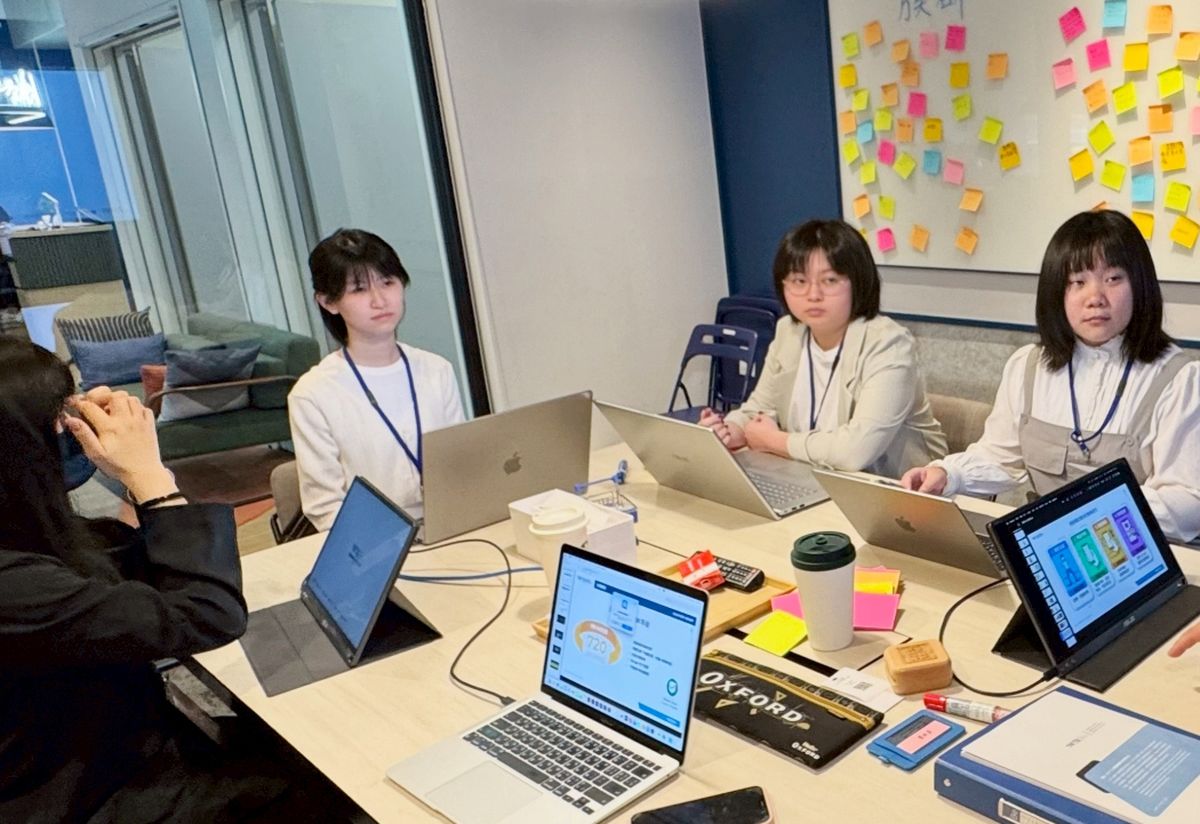
訪談、觀察與便利貼親和圖,從零散資訊中找出使用者的真實需求。
產出|需求洞察、Persona
心智圖與快速草圖大量發散,再逐步收斂成可行的視覺與介面方向。
產出|概念草圖、情緒板
以 FigJam 繪製流程圖與 UI Flow,在 Figma 排出第一版線框。
產出|Flow Chart、Wireframe
建立設計系統、完成高保真精稿與互動原型,邀請同學實際操作測試。
產出|Mockup、Prototype
小組提案、同儕互評與教師回饋,修正後於 Behance 公開發表。
產出|提案簡報、Behance 作品
課後自主練習:線上互動實驗 →
Teaching · 研究方法的傳承
實驗室的研究方法,透過課程系統化地傳遞給學生。《使用者介面設計》是 UI/UX 能力養成的核心課程:從產業趨勢與實務案例切入,經過介面企劃、設計流程與設計系統訓練,以全新專案或 ReDesign 提案完成一份具互動原型的數位產品介面,並銜接網頁、數位行銷與畢業專題的進階應用。
點單元名稱或色條可開啟該週講義 · 斜紋為發表週
Instructor
中國科技大學 視覺傳達設計系 助理教授
由培養視覺設計師的角度出發,從使用者介面設計到網頁設計的數位媒體設計,再到平面編輯設計、廣告設計實務,逐步展開不同的課程,讓你循序漸進進入視覺設計的世界。
jinjin@cute.edu.tw